
So funktioniert es
Vom gesperrten Archiv zum wiederhergestellten Passwort
ZipRecover läuft vollständig in Ihrem Browser. Jeder Schritt unten zeigt, was mit Ihrer Datei geschieht und warum sie Ihr Gerät niemals verlässt.
Wie die Wiederherstellung Schritt für Schritt funktioniert
1. Lokales Lesen der Datei
Sie wählen ein ZIP von Ihrem Gerät. Der Browser liest seine Bytes mit der File API direkt auf dieser Seite und sendet sie niemals an einen Server.
2. Formaterkennung
Die Seite analysiert die ZIP-Struktur (zentrales Verzeichnis, lokale Header, Extra-Felder), erkennt ZipCrypto oder WinZip AES und die Schlüsselgröße und extrahiert einen verschlüsselten Eintrag zum Testen, bevorzugt den kleinsten, der groß genug ist, um ein Passwort eindeutig zu bestätigen (unter den Einträgen bis 256 MB komprimiert).
3. Berechtigungsprüfung
Bevor eine Suche startet, setzen Sie ein Häkchen und bestätigen damit, dass Ihnen das Archiv gehört oder dass Sie es öffnen dürfen. Die Schaltflächen „Wiederherstellung starten“ und „Fortsetzen“ bleiben gesperrt, bis Sie das tun.
4. Prüfen der Kandidaten
Ein Web Worker pro CPU-Kern testet seinen Anteil der Kandidaten aus der von Ihnen gewählten Strategie. Die schnellen Vorprüfungen weisen die meisten falschen Versuche sofort zurück.
5. Das Ergebnis
Ein Kandidat, der die schnelle Prüfung besteht, wird bestätigt, bevor er gemeldet wird, sofern das Archiv das zulässt: bei AES über den HMAC, bei einem ZipCrypto-Eintrag von mindestens 4 Byte, der gespeichert oder mit Deflate komprimiert ist, durch Entschlüsseln und die CRC-32; das trifft auf fast alle Archive zu. Lässt sich nur ein kürzerer oder anders komprimierter ZipCrypto-Eintrag testen, weist das Ergebnis darauf hin, dass das Passwort lediglich eine schnelle Prüfung bestanden hat. In beiden Fällen erscheint es nur in Ihrem Tab.
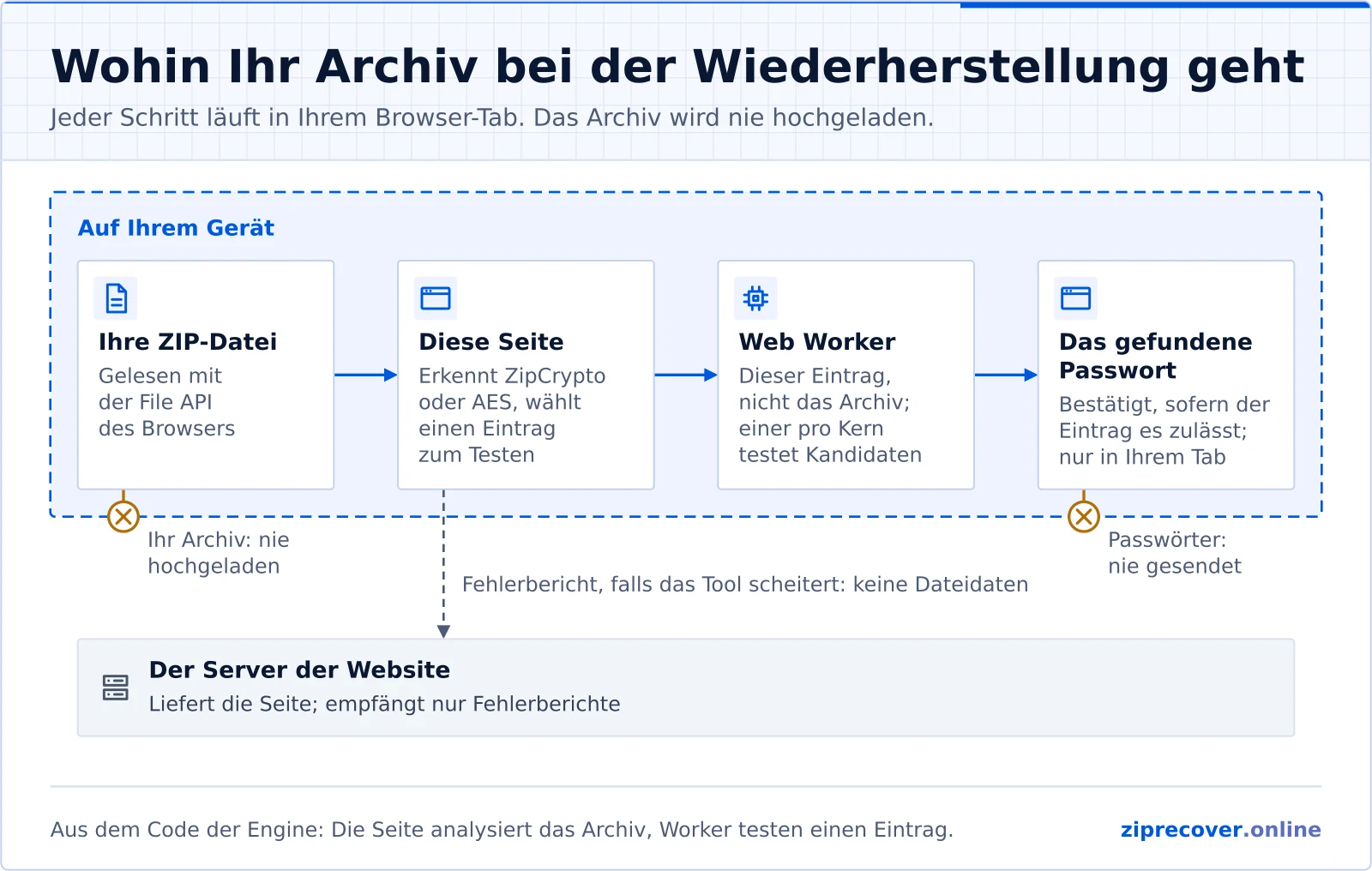
Alles läuft auf Ihrem Gerät
Viele Online-Wiederherstellungswerkzeuge verlangen, dass Sie Ihr Archiv auf einen Server hochladen, den Sie nicht kontrollieren. ZipRecover verfolgt den entgegengesetzten Ansatz. Das Archiv wird mit der File API des Browsers geöffnet und auf der Seite analysiert, und das gesamte Prüfen der Passwörter geschieht in Web Workern im Hintergrund auf Ihrem eigenen Rechner; das aufwendige Hashing läuft in WebAssembly (oder, für die AES-Schlüsselableitung, im eingebauten Web Crypto des Browsers, wenn das auf Ihrem Gerät schneller ist). Es gibt keinen Upload-Schritt, also gibt es auch keine Kopie Ihrer Datei auf der Infrastruktur eines anderen.
Wie ein Passwort geprüft wird
Ein ZIP-Archiv speichert nicht Ihr Passwort. Es speichert daraus abgeleitete Werte, was es dem Werkzeug ermöglicht, einen Versuch zu prüfen, ohne jemals das Original zu kennen. Die genaue Prüfung hängt von der Verschlüsselungsmethode ab.
WinZip-AES-Archive
AES-verschlüsselte Einträge leiten einen Schlüssel aus Ihrem Passwort mit PBKDF2-HMAC-SHA1 mit 1000 Iterationen und einem zufälligen Salt ab, das im Archiv gespeichert ist. Diese Ableitung erzeugt den Verschlüsselungsschlüssel, einen Authentifizierungsschlüssel und einen 2-Byte-Passwort-Verifizierungswert. ZipRecover leitet den Schlüssel für jeden Kandidaten ab und vergleicht zuerst diese 2 Bytes. Das weist die überwiegende Mehrheit der falschen Versuche kostengünstig zurück. Ein Kandidat, der besteht, wird dann bestätigt, indem der 10-Byte-HMAC-SHA1-Authentifizierungscode des Eintrags neu berechnet wird, was eine endgültige Prüfung ist. Erfahren Sie mehr auf der AES-Verschlüsselungsseite.
ZipCrypto-Archive
Herkömmliches ZipCrypto verwendet einen leichtgewichtigen Schlüsselstrom. Die ersten 12 Bytes eines Eintrags sind ein Verschlüsselungs-Header, dessen letztes Byte mit einem bekannten Prüfwert übereinstimmen muss. ZipRecover nutzt das als schnellen Filter und bestätigt dann einen überlebenden Kandidaten, indem es den Eintrag entschlüsselt, ihn mit dem nativen Inflater des Browsers dekomprimiert und die gespeicherte CRC-32 abgleicht.
Diese Bestätigung funktioniert bei Einträgen ab 4 Byte, die gespeichert (Store) oder mit Deflate komprimiert sind, und das betrifft fast alle Archive. Unter 4 Byte deckt die CRC-32 zu wenig Klartext ab, um falsche Passwörter fernzuhalten; das Ergebnis weist dann darauf hin, dass das Passwort nur eine schnelle Prüfung bestanden hat. Einen ZipCrypto-Eintrag, der mit einem anderen Verfahren komprimiert ist, etwa BZip2, LZMA oder Deflate64 (Optionen in Werkzeugen wie 7-Zip), kann ZipRecover nicht bestätigen: Dort vergleicht es nur die entschlüsselte Länge mit der im Archiv gespeicherten Größe, und die passt bei einer komprimierten Datei fast nie. Verwenden alle verschlüsselten Dateien in einem ZipCrypto-Archiv ein solches Verfahren, endet eine Suche deshalb meist ohne Treffer, selbst wenn das richtige Passwort geprüft wird.
Wie ein Erfolg bestätigt wird
Bei AES-Archiven und bei ZipCrypto-Einträgen ab 4 Byte, die gespeichert oder mit Deflate komprimiert sind, also fast allen Archiven, hat ein gemeldetes Passwort nach dem schnellen Filter eine vollständige Bestätigung bestanden: den HMAC bei AES und Entschlüsseln plus CRC-32 bei ZipCrypto. Die Ausnahme ist ein Archiv, in dem jeder geschützte Eintrag, der klein genug für die Prüfung im Browser ist (256 MB komprimiert), ein ZipCrypto-Eintrag ist, der winzig ist (unter 4 Byte) oder ein anderes Komprimierungsverfahren nutzt: Das Ergebnis weist dann darauf hin, dass das Passwort nur eine schnelle Prüfung bestanden hat, und bittet Sie, das Archiv damit zu öffnen, um sicherzugehen.
Die drei Strategien
Sie wählen, wie die Kandidatenpasswörter generiert werden:
- Wörterbuch. Stellen Sie eine Liste wahrscheinlicher Passwörter bereit. Optionale Varianten (Groß- und Kleinschreibung, nachgestellte Ziffern, gängiges Leetspeak) werden automatisch ausprobiert. Am besten, wenn Sie eine gute Vorstellung vom Passwort haben.
- Muster / Maske. Beschreiben Sie die erinnerte Form mit Platzhaltern:
?dZiffer,?lKleinbuchstabe,?uGroßbuchstabe,?sSymbol,?abeliebig. Alles andere ist wörtlich, zum BeispielRechnung?d?d?d?d. - Brute Force. Probiert jede Kombination aus einem Zeichensatz bis zu einer von Ihnen gewählten Länge. Nur für kurze Passwörter praktikabel und auf AES-Archiven weit langsamer.
Warum die Geschwindigkeit vom Archiv abhängt
| Verschlüsselung | Kosten pro Kandidat | Realistischer Einsatz |
|---|---|---|
| ZipCrypto | Sehr gering | Wörterbücher, Masken und kurze Brute-Force-Suchen |
| WinZip AES | Hoch (PBKDF2 x1000) | Wörterbücher und eng begrenzte Masken |
Da AES die Schlüsselableitung bewusst verlangsamt, ist das Testen um Größenordnungen langsamer als bei ZipCrypto. Diese Verlangsamung ist im Format selbst angelegt, kein Werkzeug kann sie entfernen, und deshalb ist ein starkes, zufälliges AES-Passwort durch Raten praktisch nicht wiederherstellbar. ZipRecover ist am wirksamsten, wenn Sie die Suche mit dem eingrenzen können, woran Sie sich erinnern.
Nur autorisierte Nutzung
Verwenden Sie dieses Tool nur für ZIP-Archive, die Ihnen gehören oder für die Sie autorisiert sind. Der Versuch, Dateien ohne Erlaubnis zu öffnen, kann geltende Gesetze verletzen. Siehe unsere Richtlinie zur akzeptablen Nutzung und unsere Nutzungsbedingungen.
Fragen zum Ablauf
Wird die ZIP-Datei hochgeladen?
Nein. Die Datei wird lokal mit der File API des Browsers gelesen und auf dieser Seite analysiert; nur die Bytes eines verschlüsselten Eintrags gehen mit einer Übersicht des Archivs (Namen und Größen der Einträge) an die Web Worker, die Passwörter testen. Keine Anfrage trägt Ihr Archiv jemals vom Gerät fort. Siehe Sicherheit und Datenschutz.
Was testet das Tool tatsächlich?
Für WinZip AES leitet es einen Schlüssel mit PBKDF2-HMAC-SHA1 ab und prüft den 2-Byte-Verifizierungswert des Formats, dann bestätigt es mit dem gespeicherten HMAC. Für ZipCrypto prüft es den 12-Byte-Header und bestätigt anschließend durch Entschlüsseln und Abgleich der CRC-32, was bei Einträgen ab 4 Bytes funktioniert, die gespeichert (Store) oder mit Deflate komprimiert sind (fast alle Archive). Lässt sich nur ein kürzerer Eintrag prüfen, weist das Ergebnis darauf hin, dass das Passwort nur eine schnelle Prüfung bestanden hat; nutzt der einzige prüfbare Eintrag ein anderes Kompressionsverfahren, kann das Tool nur die entschlüsselte Länge vergleichen, an der meist auch das richtige Passwort scheitert, und eine Suche endet meist ohne Treffer.
Warum ist AES so viel langsamer als ZipCrypto?
WinZip AES führt PBKDF2 mit 1000 Iterationen von HMAC-SHA1 pro Kandidat aus, und zwar absichtlich, um das Raten teuer zu machen. ZipCrypto hat keine solche Streckung, sodass sich pro Sekunde weit mehr Kandidaten testen lassen.
Kann ich pausieren und später weitermachen?
Ja. Die Wiederherstellung läuft in Web Workern, sodass die Seite reaktionsschnell bleibt, während Sie pausieren oder fortsetzen. Masken- und Brute-Force-Suchen speichern ihren Fortschritt während des Laufs auf diesem Gerät, sodass Ihnen nach einem Neuladen oder nach dem Schließen des Tabs die Fortsetzung angeboten wird, sobald Sie dieselbe Datei erneut auswählen. „Stopp“ beendet eine Suche endgültig und löscht ihren gespeicherten Fortschritt, und Wörterbuchsuchen beginnen immer von vorn.
ZIP-Passwortwiederherstellung
Mehr zu diesem Thema
Verwandte Themen: ZIP-Verschlüsselung Datenschutz und lokale Verarbeitung
Bereit, Ihr ZIP-Passwort wiederherzustellen?
Alles läuft lokal in Ihrem Browser. Ihr Archiv verlässt niemals Ihr Gerät.